
Télécharger Openvid – Outil de formation vidéo gratuit basé sur Chrome
Aperçu
Openvid est une solution d’enregistrement vidéo native du navigateur qui permet à quiconque de créer des tutoriels courts et de haute qualité directement depuis Google Chrome. Fondé sur le principe qu’une image vaut mille mots, Openvid capture votre bureau, votre webcam ou une combinaison des deux, puis télécharge instantanément le clip dans le cloud pour un partage facile. Que vous prépariez un argumentaire de vente, une démonstration technique ou un message d’anniversaire personnel, Openvid élimine le besoin de rédiger de longs e‑mails ou des présentations PowerPoint compliquées.
La dernière version simplifie le flux de travail : lancez l’extension, sélectionnez la zone d’enregistrement, appuyez sur enregistrer, et en quelques secondes vous obtenez un lien vidéo prêt à être partagé. Parce qu’il fonctionne à l’intérieur de Chrome, il n’y a pas d’installateur lourd, pas de runtime séparé et aucun frais de licence – l’outil est entièrement gratuit. Cela rend Openvid particulièrement attrayant pour les équipes à distance, les éducateurs et les petites entreprises qui ont besoin d’un moyen rapide et sécurisé de transmettre des instructions visuelles sans investir dans des suites de capture d’écran coûteuses.
La plateforme respecte également la confidentialité : les enregistrements sont stockés sur un stockage cloud chiffré et peuvent être protégés par des liens à mot de passe ou un accès limité dans le temps, garantissant que le matériel de formation sensible reste sous contrôle. En bref, Openvid combine simplicité, accessibilité et collaboration dans une seule application web gratuite qui transforme les tâches quotidiennes en contenus visuels attrayants.
Fonctionnalités clés & Avantages
- Interface uniquement Chrome : Aucun téléchargement ou installation au‑delà d’une extension légère.
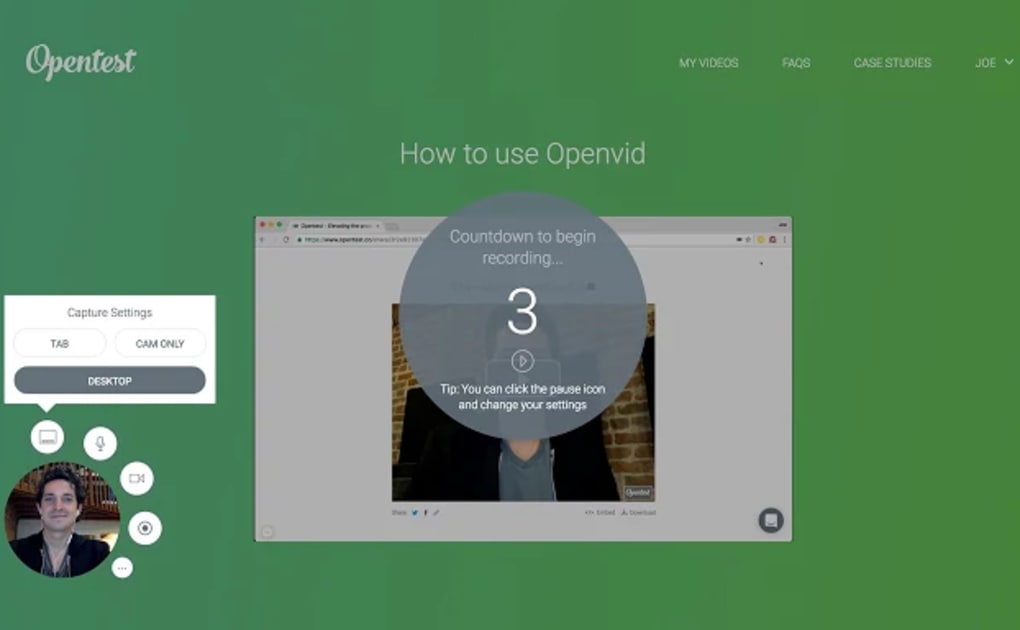
- Capture bureau + webcam : Enregistrez votre écran et superposez un flux webcam pour une touche personnelle.
- Upload instantané vers le cloud : Les vidéos sont enregistrées sur un stockage cloud sécurisé dès que vous arrêtez l’enregistrement.
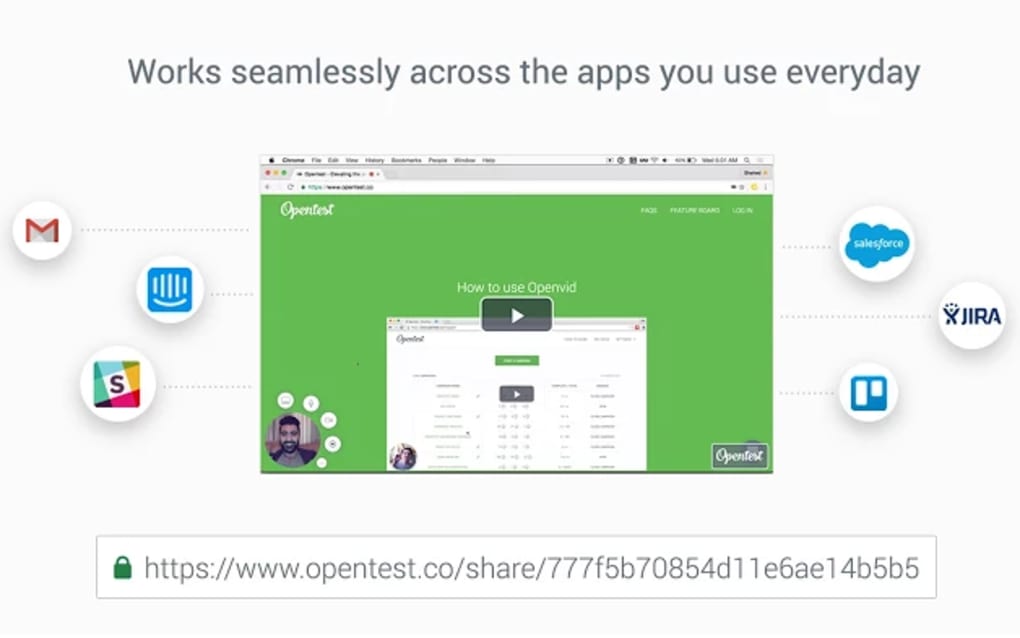
- Liens partageables : Générez une URL courte qui peut être envoyée par e‑mail, messagerie ou intégrée.
- Contrôles de confidentialité : Protection par mot de passe, dates d’expiration et permissions en lecture seule.
- Enregistrement gratuit & illimité : Aucun frais caché, aucune limite de temps, aucun filigrane.
- Compatibilité multiplateforme : Fonctionne sur tout appareil exécutant Chrome, y compris Windows, macOS, Linux, Android et iOS.
- Outils d’édition simples : Recadrez le début ou la fin d’un clip directement dans le navigateur.
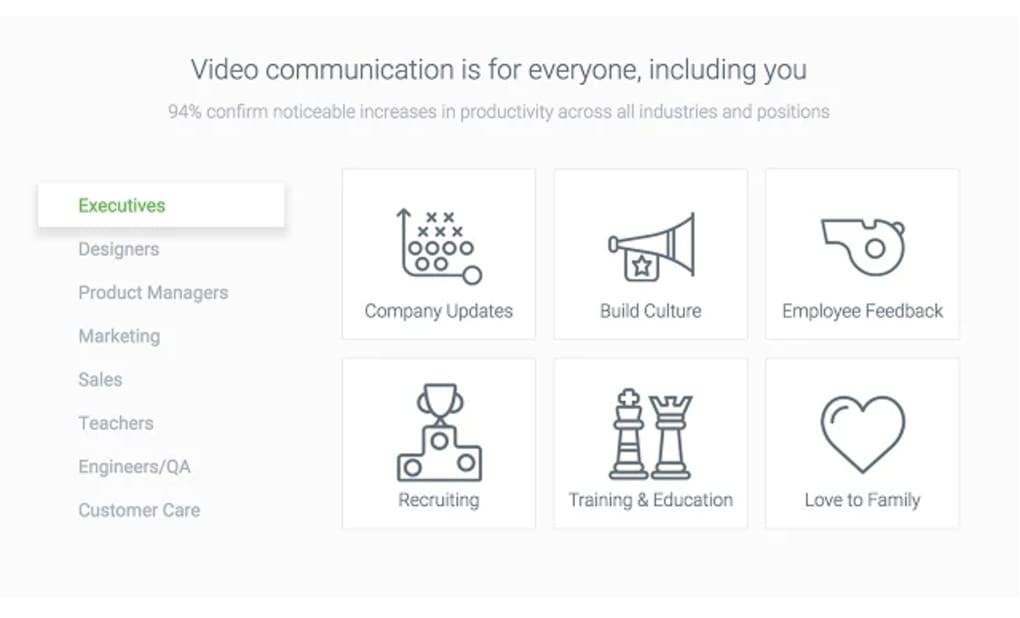
Ces fonctionnalités se traduisent en avantages concrets pour un large éventail d’utilisateurs. Les formateurs peuvent produire des leçons courtes que les apprenants peuvent revoir à leur propre rythme, réduisant la charge cognitive associée aux instructions textuelles longues. Les équipes commerciales gagnent un moyen dynamique de démontrer les fonctionnalités d’un produit, augmentant les taux de conversion par rapport aux PDF statiques.
Le personnel de support informatique peut rapidement capturer les étapes de reproduction d’une erreur, réduisant les temps de résolution des tickets. Même les familles peuvent créer des messages vidéo sincères sans devoir maîtriser un logiciel d’édition complexe. Parce que l’ensemble du flux de travail reste dans Chrome, vous évitez l’impact de performance typique des applications natives de capture d’écran, et vous pouvez lancer un enregistrement en quelques clics.
De plus, le modèle gratuit élimine les contraintes budgétaires, faisant d’Openvid un choix idéal pour les startups et les établissements éducatifs.
Installation, Utilisation & Compatibilité
Comment installer Openvid
Installer Openvid est aussi simple que de visiter le Chrome Web Store, de rechercher “Openvid”, et de cliquer sur “Ajouter à Chrome”. L’extension ajoute une petite icône à votre barre d’outils, prête à lancer l’interface d’enregistrement en quelques secondes. Aucun logiciel supplémentaire ni droits d’administrateur ne sont requis, ce qui signifie que vous pouvez le déployer sur des machines d’entreprise qui restreignent les installations. Après avoir ajouté l’extension, il vous sera proposé de créer un compte gratuit ; cette étape est facultative mais recommandée pour le stockage cloud et la gestion des liens.
Guide d’enregistrement étape par étape
- Cliquez sur l’icône Openvid dans la barre d’outils Chrome.
- Sélectionnez “Écran” pour choisir une vue plein bureau ou une fenêtre d’application spécifique.
- Activez l’option webcam si vous souhaitez une superposition image‑dans‑image.
- Appuyez sur le bouton rouge “Enregistrer” pour commencer la capture.
- Une fois terminé, cliquez sur “Arrêter”. La vidéo se télécharge automatiquement.
- Copiez le lien partageable généré ou définissez les options de confidentialité avant l’envoi.
Systèmes d’exploitation pris en charge
Parce qu’Openvid fonctionne à l’intérieur de Google Chrome, il est compatible avec tout système d’exploitation supportant le navigateur. Cela inclut :
- Windows 10, 11 et versions ultérieures
- macOS Ventura, Monterey et versions antérieures qui reçoivent encore les mises à jour de Chrome
- Distributions Linux (Ubuntu, Fedora, Debian, etc.)
- Appareils Android avec Chrome 90+ (enregistrement d’écran limité au contenu de l’onglet)
- Appareils iOS utilisant Chrome (enregistrement limité à la vue du navigateur uniquement)
La flexibilité d’un outil basé sur le web garantit que les équipes travaillant sur différentes plateformes peuvent collaborer sans se soucier des incompatibilités de version. Les performances dépendent principalement du GPU et du CPU de la machine hôte, mais la plupart des ordinateurs modernes gèrent sans problème les enregistrements en 1080 p. Pour les grandes entreprises, Openvid propose également une option auto‑hébergée sur demande, offrant aux services informatiques un contrôle total sur la résidence des données et la conformité.
Avantages, Inconvénients & FAQ
Avantages
- Entièrement gratuit sans coûts cachés.
- Fonctionne dans Chrome – pas d’installateurs lourds.
- Stockage cloud instantané et liens partageables.
- Superposition webcam pour une touche personnelle.
- Contrôles de confidentialité solides (mots de passe, expiration).
- Support multiplateforme pour Windows, macOS, Linux, Android, iOS.
Inconvénients
- Enregistrement limité à l’onglet ou à l’écran Chrome ; aucune application de bureau native.
- Les fonctionnalités d’édition avancées (transitions, sous‑titres) ne sont pas incluses.
- Les versions Android/iOS ne peuvent capturer que la vue du navigateur, pas l’écran complet de l’appareil.
FAQ
Openvid est‑il vraiment gratuit pour un usage commercial ?
Oui, Openvid propose un niveau gratuit complet incluant des enregistrements illimités, le stockage cloud et le partage. Un plan payant optionnel est disponible pour les entreprises qui ont besoin de contrôles d’administration supplémentaires et d’un stockage dédié.
Puis‑je enregistrer l’audio de mon microphone ?
Absolument. Openvid capture simultanément l’audio système et l’entrée du microphone, vous permettant de narrer votre tutoriel tout en montrant l’écran.
Quel niveau de sécurité offre le stockage cloud ?
Les vidéos sont stockées sur des serveurs chiffrés utilisant TLS 1.2. Vous pouvez ajouter une protection par mot de passe et définir une date d’expiration pour chaque lien, garantissant que seuls les destinataires prévus peuvent accéder au contenu.
Dois‑je posséder un compte Google pour utiliser Openvid ?
Un compte Google n’est pas obligatoire, mais se connecter facilite la gestion de vos enregistrements, l’accès depuis n’importe quel appareil et la synchronisation cloud.
Puis‑je éditer la vidéo après l’enregistrement ?
Openvid inclut des outils de découpage basiques qui vous permettent de couper le début ou la fin d’un clip. Pour une édition avancée, vous devrez télécharger le fichier et utiliser un éditeur vidéo dédié.
Nos tests pratiques montrent qu’Openvid tient ses promesses de création vidéo rapide et sans tracas. L’approche uniquement Chrome garde l’empreinte minimale, et le niveau gratuit est suffisamment généreux pour la plupart des équipes petites à moyennes. Si les utilisateurs avancés peuvent regretter l’absence d’outils d’édition poussés, la fonctionnalité principale – capture d’écran, superposition webcam et partage instantané – fonctionne parfaitement sur toutes les plateformes.
Conclusion & Appel à l’action
Openvid se démarque dans un marché saturé d’outils de capture d’écran en éliminant la complexité et en se concentrant sur l’essentiel : des tutoriels vidéo rapides, sécurisés et partageables. Son architecture gratuite et basée sur Chrome le rend immédiatement accessible à quiconque possède un navigateur, tandis que le flux de travail cloud‑first supprime les tracas liés aux transferts de fichiers manuels. Que vous soyez formateur souhaitant créer une bibliothèque d’onboarding, professionnel des ventes désireux de démontrer un produit en temps réel, ou simplement un membre de la famille voulant envoyer un message vidéo personnalisé, Openvid offre une solution fiable et à faible coût. Parce que le logiciel se met à jour automatiquement via le Chrome Web Store, vous disposerez toujours des dernières fonctionnalités sans lever le petit doigt.
Prêt à transformer votre savoir en contenu visuel ? Téléchargez Openvid maintenant et commencez à créer des tutoriels de qualité professionnelle en quelques minutes. Découvrez la commodité d’un outil vidéo gratuit, sécurisé et multiplateforme qui met le pouvoir de la communication visuelle à portée de main.







